
Auf dieser Seite
- Schritt 1: Umsätze bei der Sparkasse als CAMT exportieren
- Schritt 2: CAMT-Dateien hochladen
- Schritt 3: Bankumsätze kontrollieren
- Schritt 4: Wiederkehrende Zahlungen bestätigen
- Schritt 5: Rechnungen laden, vorher die USt-IdNr eintragen
- Schritt 6: Ausgangsrechnungen prüfen
- Schritt 7: Eingangsrechnungen prüfen
- Schritt 8: Geplante Posten ohne Beleg ergänzen
- Schritt 9: Szenarien einstellen
- Schritt 10: Vorschau ansehen, als PDF teilen, Stand sichern
- In Kürze
- Häufige Fragen
Wer seine Belege überwiegend als strukturierte Rechnung bekommt, also als XRechnung oder ZUGFeRD, hat den halben Weg schon geschafft: Betrag, Fälligkeit und Richtung stecken maschinenlesbar im Beleg. Zusammen mit dem Sparkassen-Kontoauszug im CAMT-Format und den übrigen Datenquellen entsteht daraus in wenigen Minuten eine 13-Wochen-Liquiditätsvorschau, ohne eine einzige Zahl abzutippen.
Diese Anleitung zeigt den kompletten Weg an einem Beispiel-Fall, vom Export bei der Sparkasse bis zur fertigen Vorschau als PDF. Alle gezeigten Zahlen sind synthetische Beispieldaten.
Schritt 1: Umsätze bei der Sparkasse als CAMT exportieren
Im Sparkassen-Online-Banking unter „Umsätze" auf „Exportieren" klicken. Im Auswahlmenü stehen mehrere Formate zur Wahl. Für die Liquiditätsplanung ist „XML (CAMT V8 – gebuchte Umsätze)" das richtige.
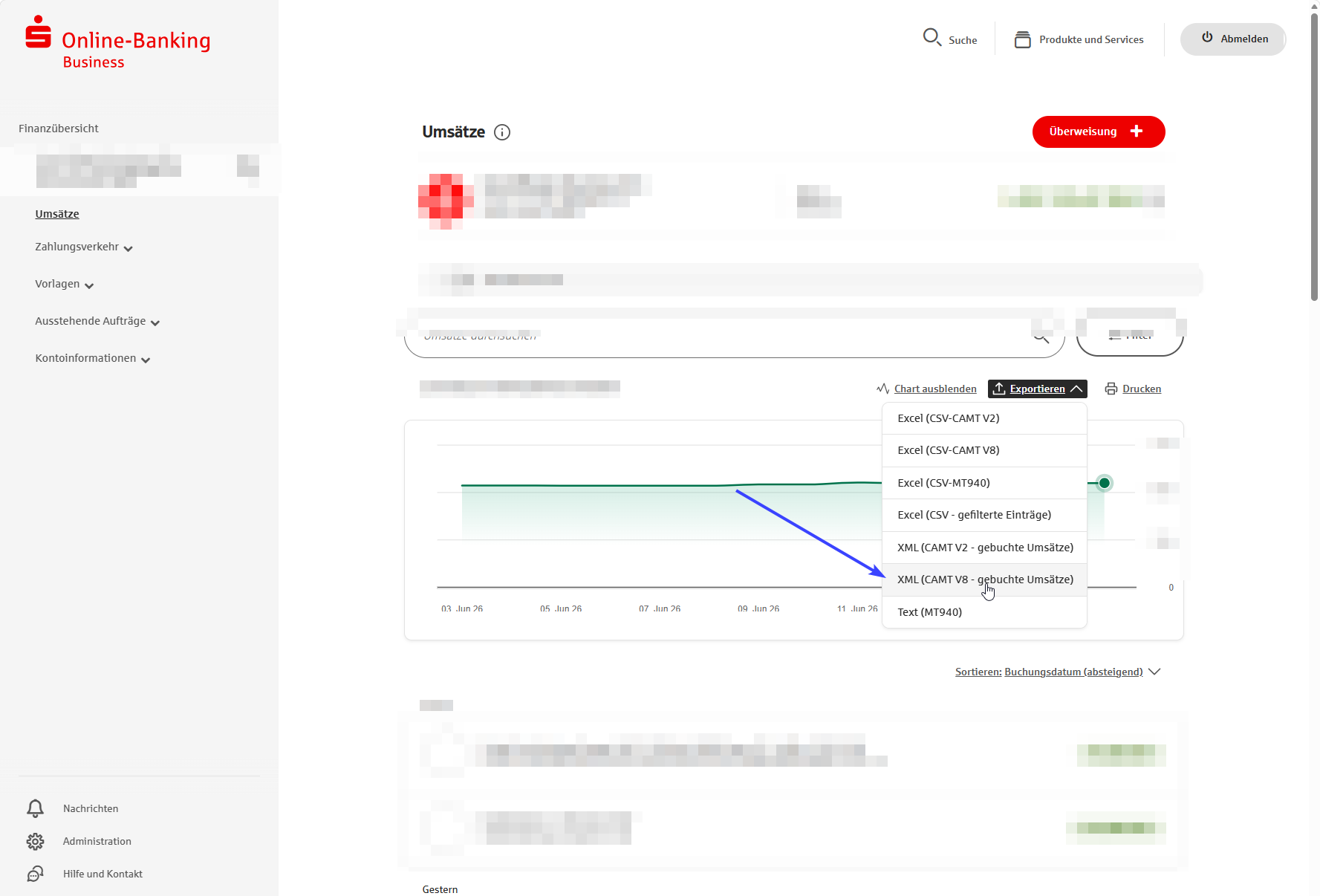
CAMT V8 (formal camt.053.001.08) ist das aktuelle Format aus dem ISO-20022-Standard. Die ältere Version V2 wurde Ende 2025 abgekündigt, MT940 läuft aus. Hintergründe und Unterschiede der Formate stehen im Artikel Bankformate CAMT, MT940 und CSV im Vergleich.
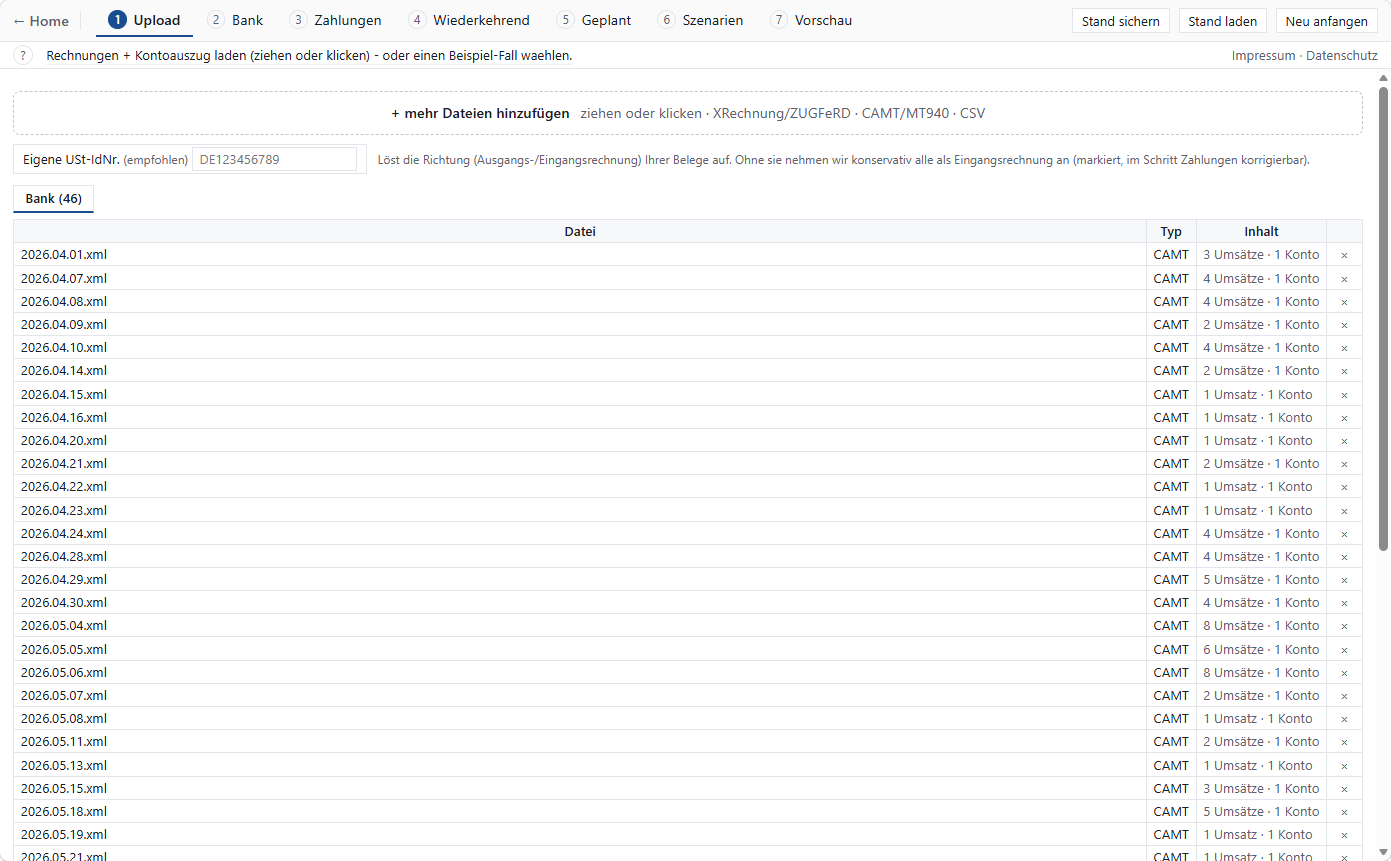
Die Sparkasse legt den Export oft als eine XML-Datei pro Buchungstag an. Sie bekommen dann viele kleine Dateien, was kein Problem ist: alle behalten und gemeinsam einlesen.
Schritt 2: CAMT-Dateien hochladen
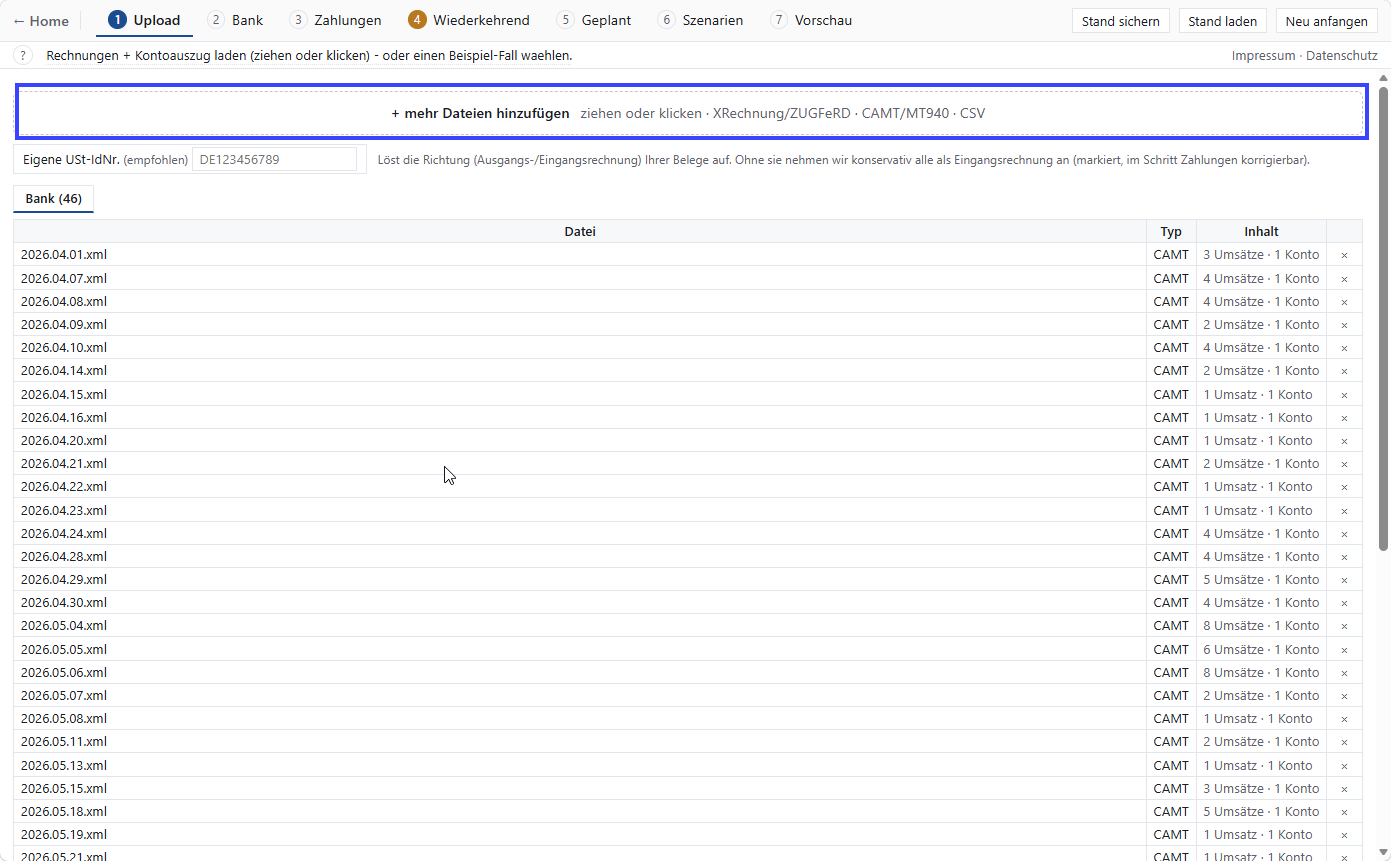
Auf der Startseite die exportierten XML-Dateien per Drag-and-drop in das Upload-Feld ziehen oder per Klick auswählen. Auch viele Tagesdateien auf einmal sind kein Problem. Jede wird erkannt und der enthaltene Umsatz dem Konto zugeordnet.
Wie aus den Belegen automatisch datierte Cashflow-Positionen werden, steht unter Cashflow aus Belegen.
Schritt 3: Bankumsätze kontrollieren
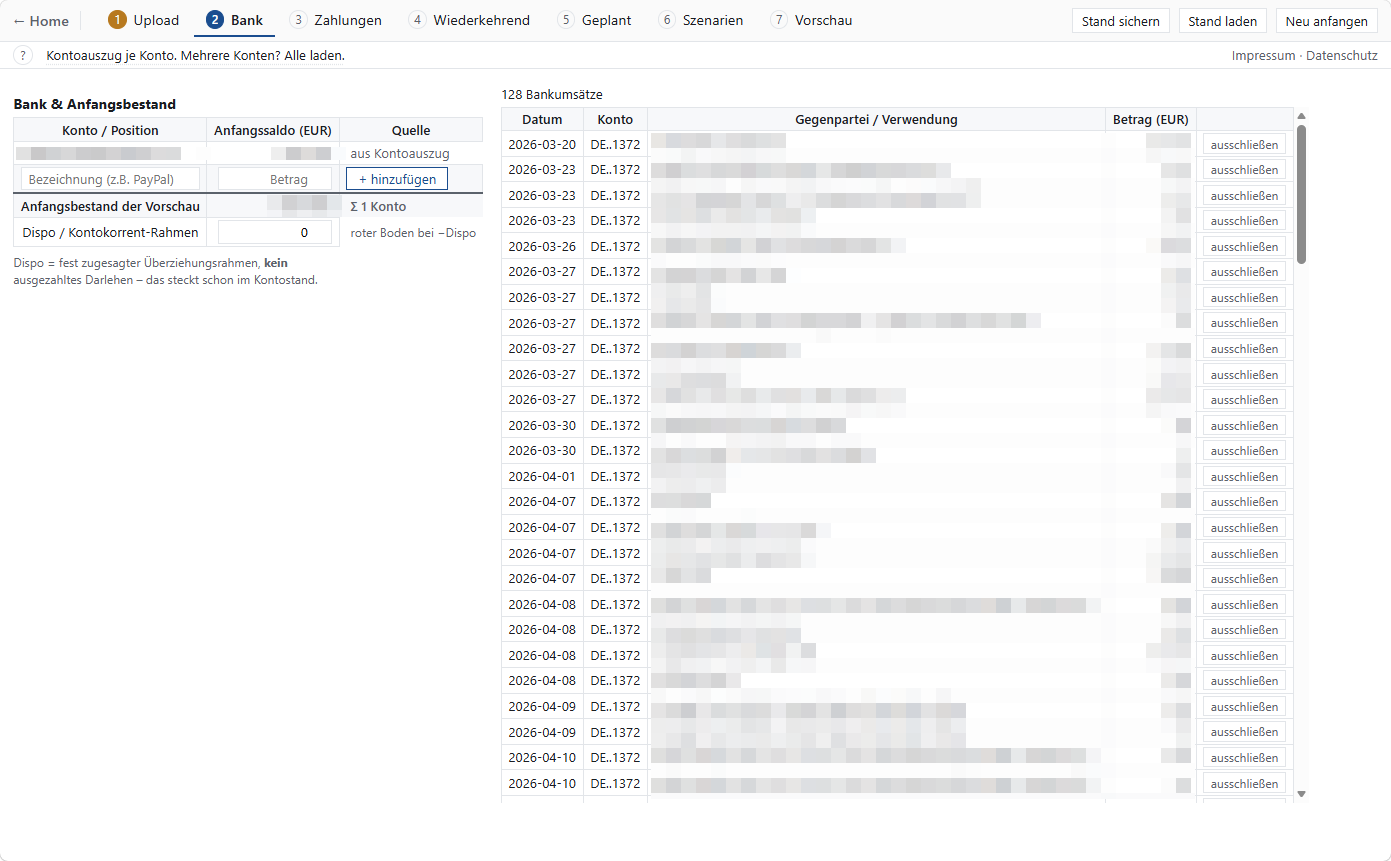
Im Schritt „Bank" laufen alle eingelesenen Umsätze zusammen. Hier den Anfangsbestand prüfen und Buchungen ausschließen, die nichts mit dem Geschäft zu tun haben, etwa Privatentnahmen oder durchlaufende Posten. Was ausgeschlossen ist, verfälscht die Vorschau nicht.
Mehr zur Bank-Seite unter Bank-Anbindung.
Schritt 4: Wiederkehrende Zahlungen bestätigen
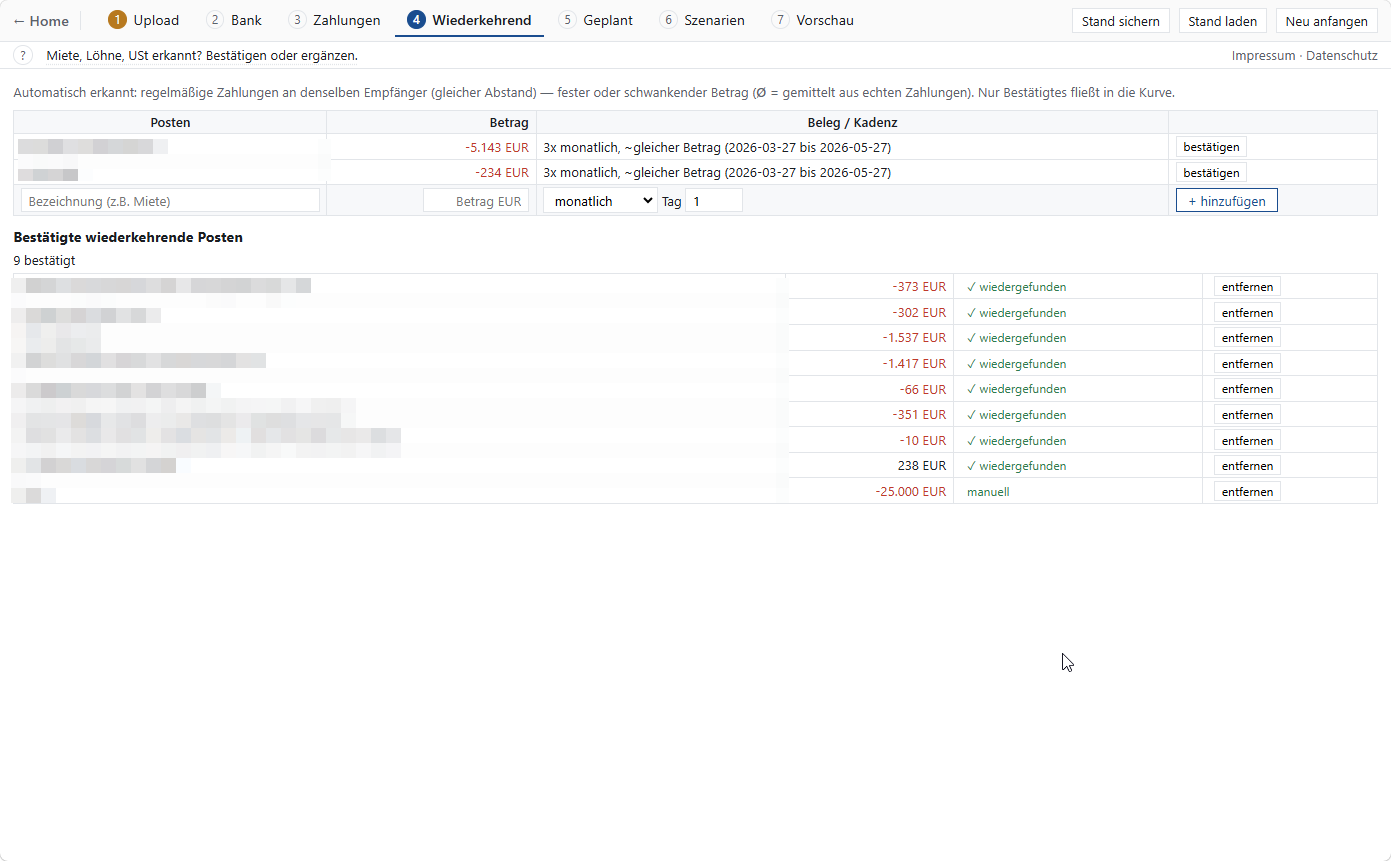
Regelmäßige Zahlungen an denselben Empfänger, etwa Miete, Löhne, Leasing oder Umsatzsteuer, werden automatisch erkannt und als Muster vorgeschlagen. Bestätigen oder ergänzen, fertig. Nur Bestätigtes fließt in die Kurve, nichts wird heimlich angenommen.
Schritt 5: Rechnungen laden, vorher die USt-IdNr eintragen
Jetzt die Ein- und Ausgangsrechnungen hochladen (XRechnung, ZUGFeRD, CSV). Wichtig: vorher die eigene USt-IdNr eintragen. Daran erkennt die Software die Richtung jedes Belegs, also ob es eine Ausgangs- oder eine Eingangsrechnung ist. Ohne USt-IdNr werden alle Belege konservativ als Eingangsrechnung angenommen und lassen sich später im Schritt „Zahlungen" korrigieren.
Was hinter den Rechnungsformaten steckt, erklären die Artikel zu XRechnung und ZUGFeRD und Factur-X.
Schritt 6: Ausgangsrechnungen prüfen
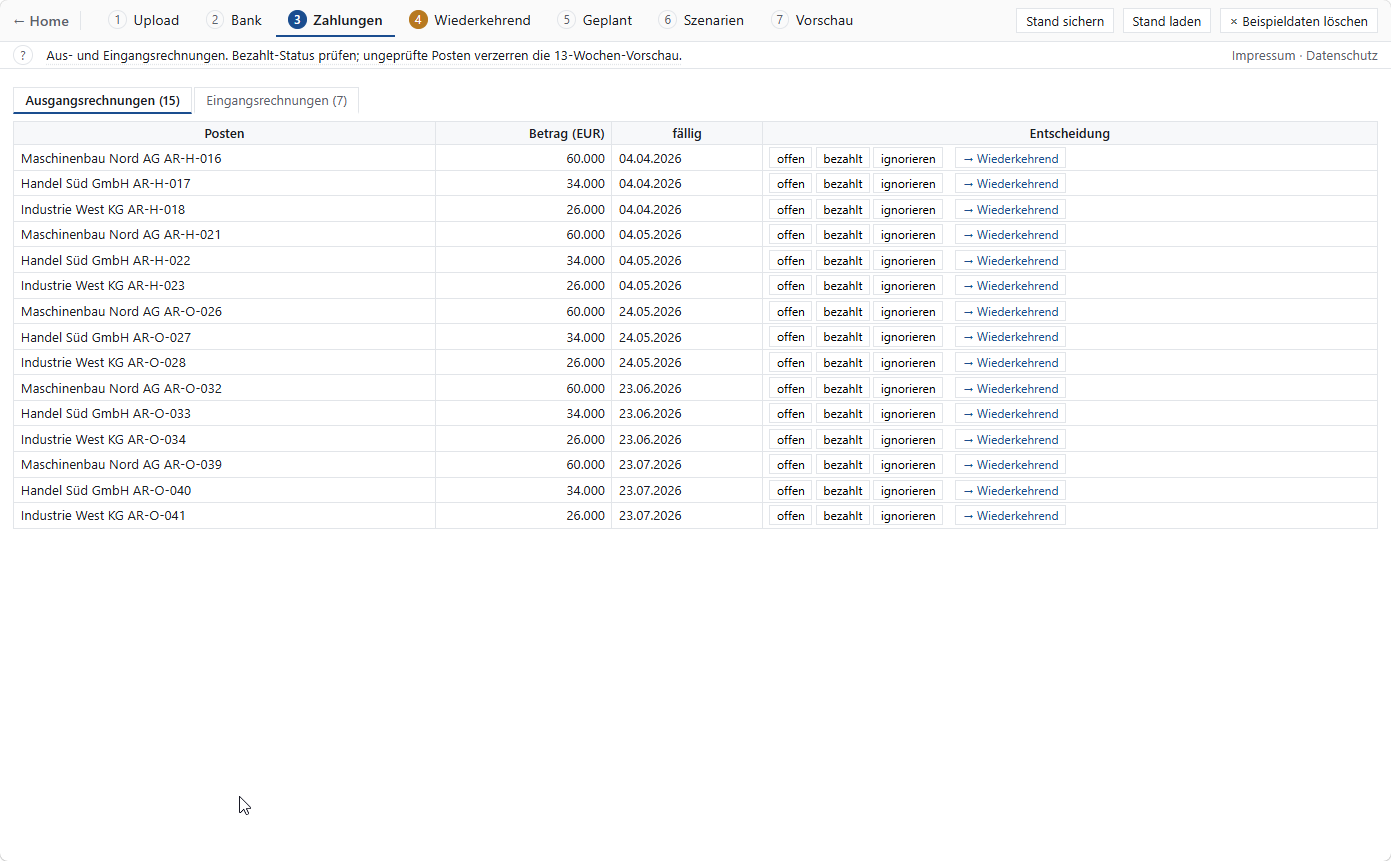
Im Schritt „Zahlungen" stehen die Ausgangsrechnungen mit Betrag und Fälligkeit. Je Posten den Status setzen: „offen", „bezahlt" oder „ignorieren". Wiederkehrende Rechnungen lassen sich direkt als solche markieren. Ungeprüfte Posten verzerren die 13-Wochen-Vorschau, deshalb hier kurz durchgehen.
Schritt 7: Eingangsrechnungen prüfen
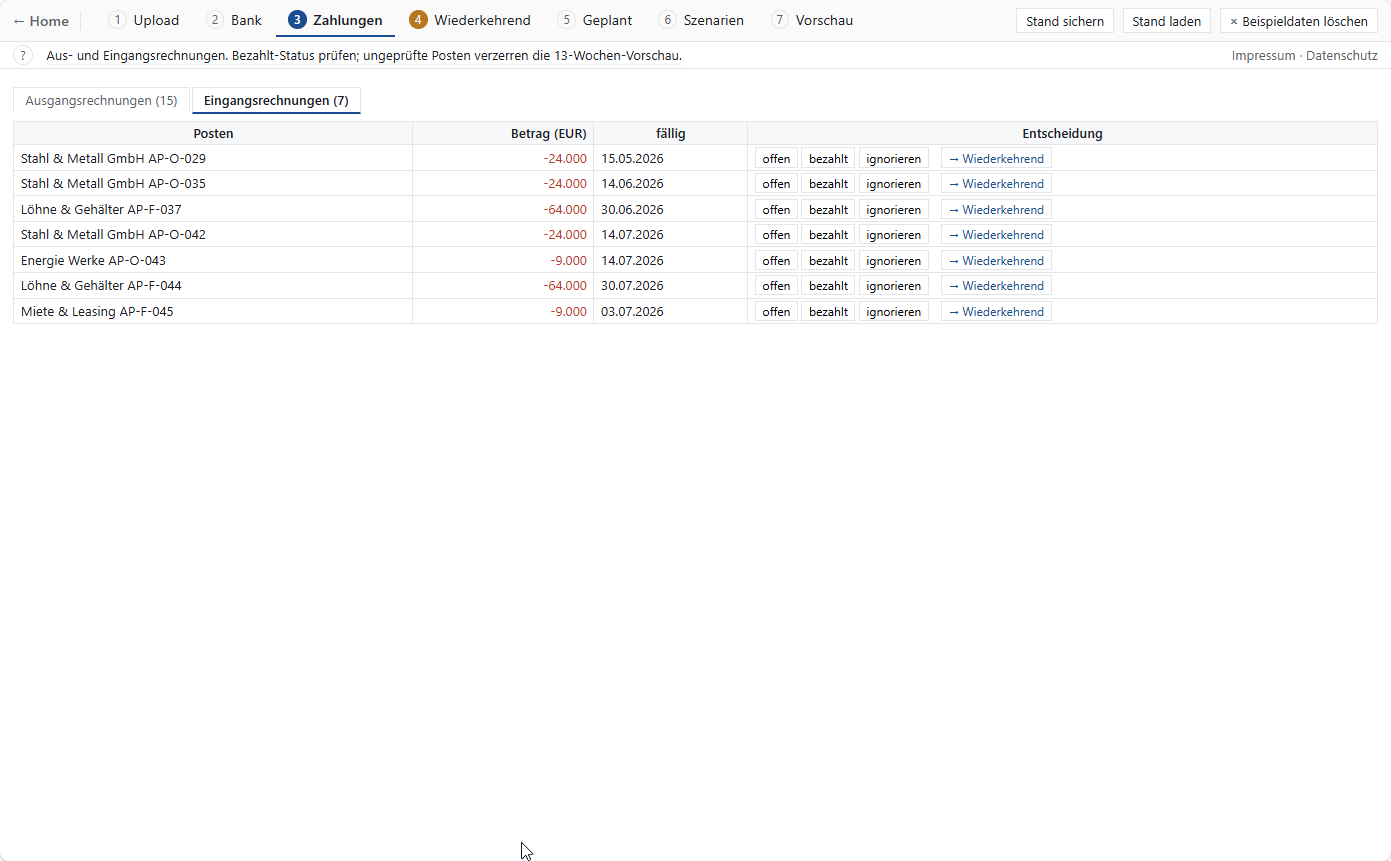
Gleiches Vorgehen für die Eingangsrechnungen: Status prüfen, Wiederkehrendes markieren. Belege, die sich separat besser importieren lassen, können auch im Upload nachgereicht werden.
Schritt 8: Geplante Posten ohne Beleg ergänzen
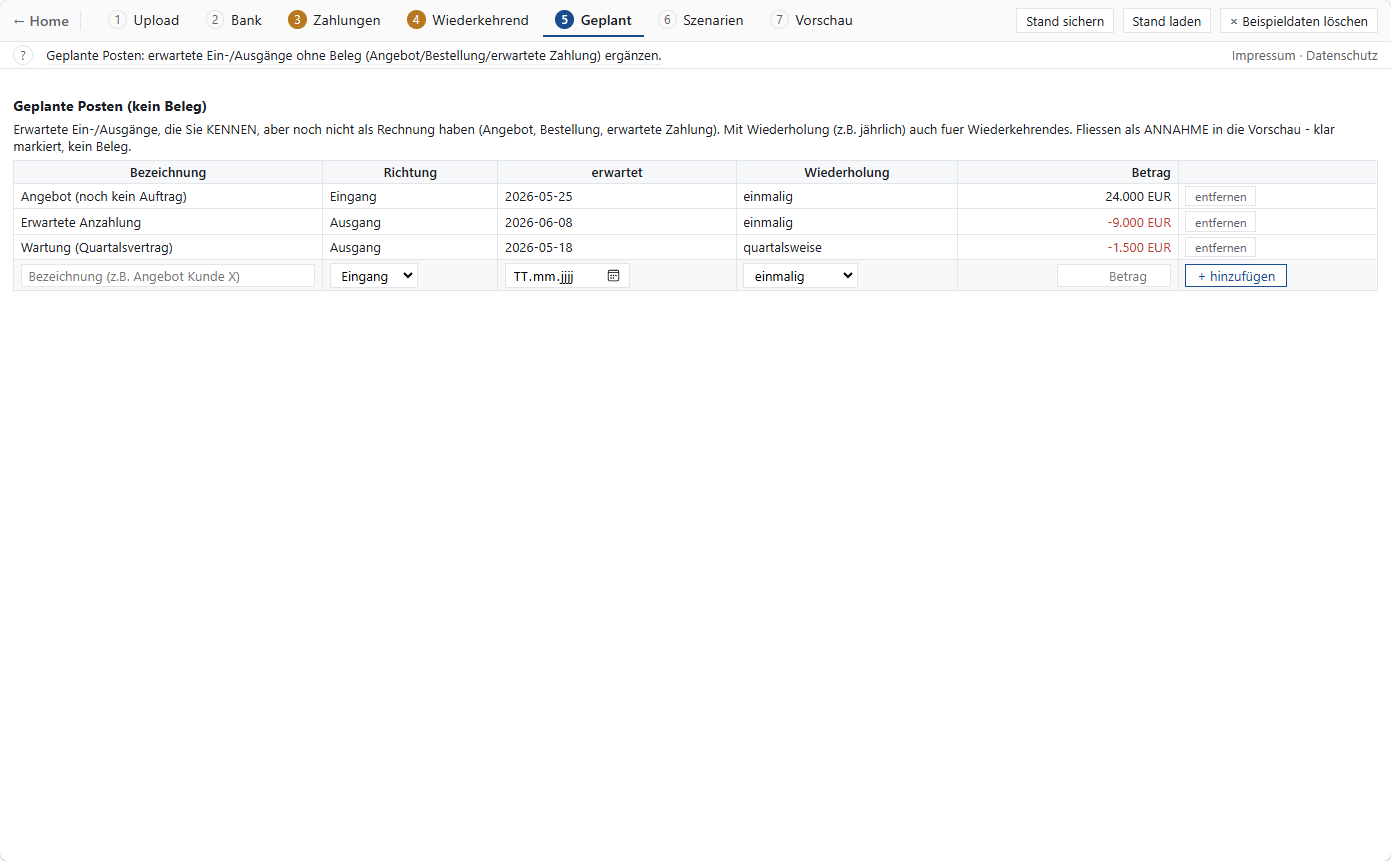
Zu- und Abflüsse, die Sie schon kennen, aber noch nicht als Rechnung haben, etwa ein großes Angebot, eine erwartete Anzahlung oder eine absehbare Ausgabe, lassen sich als geplanter Posten hinterlegen. Sie fließen klar markiert als Annahme in die Vorschau, nicht als Beleg.
Mehr dazu unter Geplante Posten.
Schritt 9: Szenarien einstellen
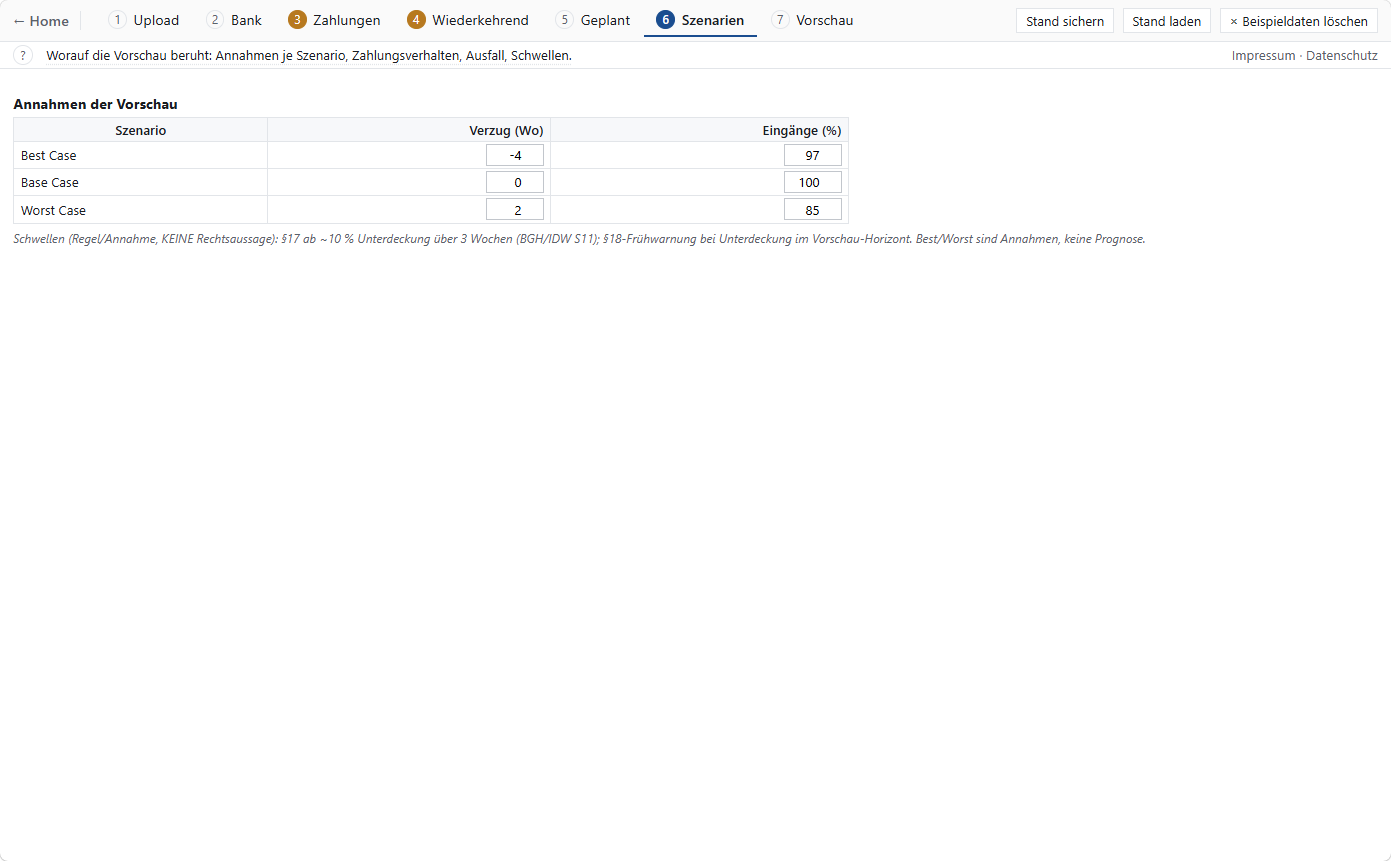
Die Vorschau rechnet drei Szenarien: Best, Base und Worst Case. Je Szenario lassen sich Zahlungsverzug (in Wochen) und der Anteil tatsächlicher Eingänge anpassen. Beispiel: Wer im Best Case 3 % Skonto zieht, rechnet mit 97 % der Forderungssumme. Best und Worst sind Annahmen, keine Prognose; der Base Case nutzt das gelernte Zahlungsverhalten.
Wie sich Szenarien für die Steuerung nutzen lassen, steht unter Szenarien: Was wäre wenn.
Schritt 10: Vorschau ansehen, als PDF teilen, Stand sichern
Im Schritt „Vorschau" steht das Ergebnis: die 13-Wochen-Kurve je Szenario, der wöchentliche Cashflow, die Kennzahlen und die offenen Forderungen nach Fälligkeit. Über „PDF erzeugen" wird daraus ein Dokument zum Teilen, etwa für das Bankgespräch.
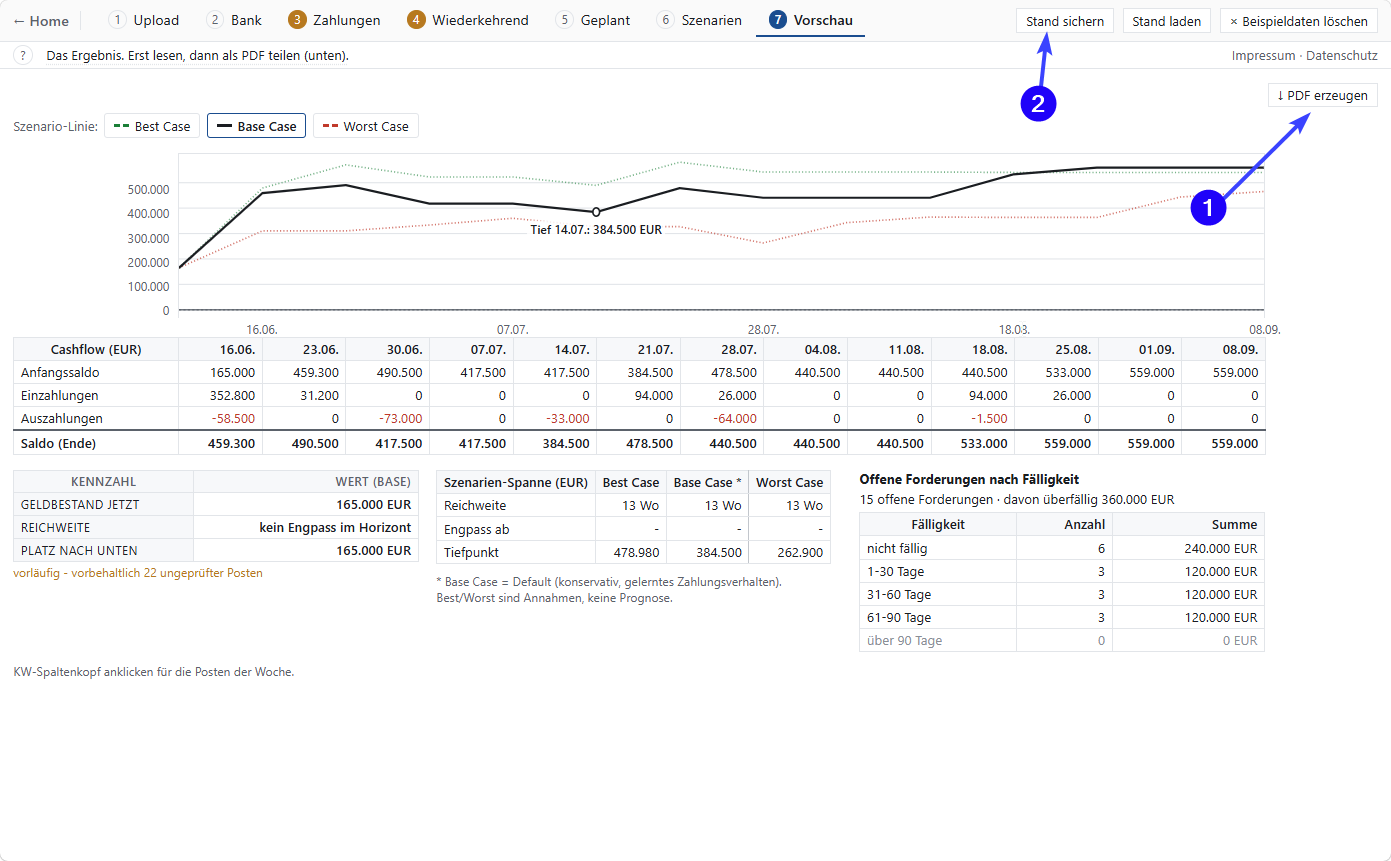
Mit „Stand sichern" speichern Sie den aktuellen Stand als Datei. Beim nächsten Mal, etwa im Folgemonat, laden Sie ihn über „Stand laden" wieder, ergänzen die neuen Umsätze und Rechnungen und sind in Minuten wieder aktuell.
In Kürze
- Sparkasse-Umsätze als CAMT V8 exportieren
- Tagesdateien hochladen
- Bankumsätze kontrollieren
- Wiederkehrende Zahlungen bestätigen
- Rechnungen laden, USt-IdNr zuerst
- Ausgangsrechnungen prüfen
- Eingangsrechnungen prüfen
- Geplante Posten ergänzen
- Szenarien einstellen
- Vorschau ansehen, PDF teilen, Stand sichern
Je strukturierter Ihre Rechnungen ankommen, desto weniger bleibt zu tun. Bei nahezu vollständig strukturierten Belegen ist der größte Teil dieser Schritte ein Kontrollblick statt Handarbeit.
Häufige Fragen
Wie exportiere ich Kontoumsätze aus dem Sparkassen-Online-Banking?
Im Online-Banking unter „Umsätze" den Menüpunkt „Exportieren" aufrufen und das Format „XML (CAMT V8 – gebuchte Umsätze)" wählen. Die Sparkasse legt den Export meist als eine Datei pro Buchungstag an. Alle Tagesdateien lassen sich gemeinsam hochladen – die Software liest sie in einem Schritt ein und ordnet jeden Umsatz dem richtigen Konto zu. Eine gesonderte API-Freischaltung oder eine besondere Vereinbarung sind dafür nicht nötig.
Welche Exportformate liefert die Sparkasse – und welches passt zur Liquiditätsplanung?
Die Sparkasse stellt im Online-Banking mindestens CAMT.053 (XML), MT940 (Textformat) und CSV bereit. Für die Liquiditätsplanung ist CAMT.053 V8 die beste Wahl: Es ist maschinenlesbar, enthält strukturierte Buchungsinformationen und entspricht dem aktuellen ISO-20022-Standard. MT940 wird seit Ende 2025 schrittweise abgekündigt, bei CSV fehlen Metadaten für die automatische Kontozuordnung. Hintergründe zu allen drei Formaten stehen unter Bankformate CAMT, MT940 und CSV.
Funktioniert eine Kontozusammenführung über FinTS/HBCI automatisch?
FinTS (früher HBCI) ist das offene Online-Banking-Protokoll, über das viele Softwarelösungen Umsätze direkt vom Kreditinstitut abrufen. Ob und in welchem Umfang eine direkte Anbindung über FinTS nutzbar ist, hängt von der jeweiligen Kontoverbindung und dem gewählten Tarif ab. Wer keinen automatischen Abruf nutzen kann oder möchte, kommt mit dem manuellen CAMT-Export ebenso weit – der Import-Weg ist identisch. Mehr zur Bank-Anbindung.
Wie aktuell ist die Liquiditätsvorschau nach dem Import?
Die Vorschau ist so aktuell wie die zuletzt importierten Daten. Wer wöchentlich einen neuen CAMT-Export hochlädt, hat eine Vorschau mit Stand dieser Woche. Die Software überschreibt dabei keinen gespeicherten Stand, sondern ordnet neue Buchungen zu. Bereits bestätigte wiederkehrende Zahlungen und offene Rechnungen bleiben erhalten. Für ein wöchentliches Update dauert der komplette Durchlauf, Export und Import eingerechnet, typisch unter zehn Minuten.
Brauche ich eine freigeschaltete Schnittstelle – oder reicht der CAMT-Export?
Der CAMT-Export über das normale Online-Banking reicht vollständig aus. Eine gesonderte API-Freischaltung, ein Business-Tarif oder eine besondere Vereinbarung sind nicht erforderlich. Die exportierte XML-Datei wird direkt hochgeladen und eingelesen, ohne dass die Software auf das Bankkonto zugreift. Wer zusätzlich eine direkte Anbindung über FinTS einrichten möchte, findet den Einstieg unter Bank-Anbindung.